Tags
Linux Mint

Cara Upgrade Linux Mint ke Versi Terbaru
Saat ini saya menggunakan Linux Mint 18.2 (Sarah). Beberapa waktu yang lalu Linux Mint versi terbaru sudah keluar, yaitu versi 18.3 (Sylvia).

Xenta OS, Distro Racikan Anak Indonesia Berbasis Linux Mint yang Patut Kamu Coba
Berawal dari proyek hobi, Dindin Hernawan kini resmi merilis distro Linux racikannya yang diberi nama Xenta OS. Xenta OS dikembangkan dari Linux Mint. Dindin Hernawan memilih Linux Mint, karena stabil. Ya, tidak diragukan lagi, saya juga sudah lama dan betah menggunakan Linux Mint. Asal Nama Xenta OSXenta OS berasal dari kata X dan επτά (bahasa yunani yang artinya tujuh) x sendiri melambangkan untuk OS bertipe Linux, dan επτά diplesetkan menjadi kata enta meskipun itu beda artinya. sebagai bias dari permainan kata. Tujuh itu melambangkan Tujuan. Kelebihan dari Xenta OS dibandingkan Linux MintDikutip dari website Xenta OS, berikut ini kelebihannya yang tidak dimiliki Linux Mint: Menyertakan berbagai konten lokal khas Indonesia.Menyertakan berbagai aplikasi hasil karya para pecinta dan penggiat linux Indonesia.Tersedia antarmuka menggunakan Bahasa Indonesia, sehingga bisa lebih dimengerti oleh orang awam. Screenshot Tempilan Xenta OSBerikut ini tampilan Xenta OS yang cukup menawan. Dilihat dari segi Window Manager-nya, Xenta OS membuat dekorasi jendela yang hampir mirip dengan Windows 10. Hal ini akan membuat pengguna baru/awam mudah mengoperasikannya. Demo Video: Tim Pengembang Xenta OSLeader Team : Dindin Hernawan Tim KesenianImam ArdySamman GunturTim PengembangMuhammad Andi PutrantoTim PemaketanFaqih Yougo STim DokumentasiIlham Adi SetiawanTertarik mencobanya?Saat ini Xenta OS hanya tersedia untuk prosesor 32-bit dengan versi 1.3.1-Jahitan3. Lingkungan Desktop yang digunakan adalah Cinnamon. Bila kamu ingin mencobanya, silakan langsung menuju website Xenta OS. — Update 18 Maret 2017 — Xenta OS 64 bit sudah tersedia: Rilis Pertama Xenta OS 1.3.1 “Arok” Cinnamon amd64 — Bagaimana pendapatmu dengan Xenta OS?
Ini Cara Saya Repair GRUB Linux Mint 18 64bit yang Rusak
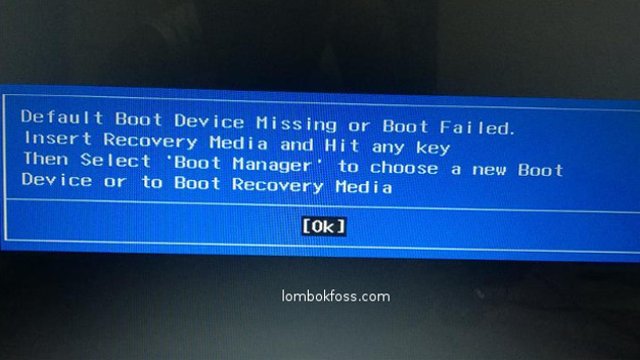
Pagi ini saya mendapatkan pengalaman yang cukup menegangkan. Awalnya, saya ingin memeriksa kipas laptop yang bising. Saya pun melepas beberapa komponen seperti hardisk dan RAM. Tapi, setelah dipasang kembali malah tidak bisa booting. Layar laptop hanya menampilkan pesan seperti gambar ini. Pesan tersebut sempat membuat saya sedikit panik. Saya menduga hardisknya yang rusak, karena tidak bisa masuk ke sistem operasi. Kemudian, saya coba mencari informasi di internet terkait masalah ini. Ada beberapa solusi yang ditawarkan di internet, seperti mengganti mode boot BIOS dari UEFI menjadi Legacy. Saya pun melakukannya dan dihadapkan dengan GRUB RESCUE> Saya mulai curiga, ketika mengetik perintah ls di GRUB RESCUE> saya melihat isi dan partisi hardisk saya. Artinya, hardisk masih bagus dan datanya masih utuh. Mungkinkah hanya masalah kehilangan GRUB saja? GRUB RESCURE> mungkin sebuah prompt shell yang akan menyelamatkan GRUB yang hilang tersebut. Lalu saya mengikuti beberapa perintah yang didapatkan di internet. grub rescue > ls (hd0) (hd0,msdos5) (hd0,msdos3) (hd0,msdos2) (hd0,msdos1) (hd1) (hd1,msdos1) grub rescue > ls (hd0,msdos1) grub rescue > ls (hd0,msdos2) grub rescue > set root=(hd0,msdos2) grub rescue > set prefix=(hd0,msdos2)/boot/grub grub rescue > insmod normal grub rescue > normalHasilnya, saya gagal ketika mengetik perintah insmod normal. Katanya ada file yang tidak bisa ditemukan. Saat ini saya memang sedang boot dengan mode Legacy. Kemungkinan file tersebut tidak ditemukan karena saya menggunakan Linux 64bit. Karena saya sudah menduga yang rusak adalah GRUB-nya, maka selanjutnya saya akan mencoba me-repair GRUB-nya. Untung saja ada teman yang mau meminjamkan flashdisk untuk membuat Live CD Linux Mint 18 64Bit. Lalu saya membuat sebuah LiveCD di flashdisk untuk menjalankan Linux Mint 18. Sekarang saya sudah berhasil masuk ke Linux Mint 18 Live CD. Saya coba kembalikan GRUB dengan cara biasa melalui perintah terminal, akan tetapi tidak berhasil. GRUB yang terinstal malah yang untuk 32Bit. Selanjutnya saya coba konek ke internet melalui Live CD Linux Mint, kemudian menginstal program boot-repair. Untung saja di tempat saya ada koneksi WiFi. sudo add-apt-repository ppa:yannubuntu/boot-repair sudo apt-get update sudo apt-get install -y boot-repair && boot-repairLalu, hanya memilih recommended repair saja, sudah kembali normal. Sekarang laptop saya sudah bisa boot lagi ke sistem operasinya. Entah apa yang menyebabkan GRUB di laptop saya hilang. Secara logika, tidak mungkin hilang meskipun hardisk dilepas. Saya menduga disebabkan karena fitur Secure Boot di BIOS.